
- Django のテンプレートを開いたが、HTML のタグの意味が分からない
- フォームの
nameやlabelを、何となくコピーして使っている - CSS を書いたのに、見た目が変わらない
このような悩みにお答えします。
HTML は、文章や画像に「見出し」「リンク」などの印を付けて、ページの中身を作る言葉です。見た目は、CSS(色や余白を決める言葉)で整えます。
この記事では、小さなカフェの紹介ページを少しずつ育てながら、Django で画面を作る前に必要な所だけを説明します。最後に、完成コードをまとめて載せます。
まずこれだけ:index.html を作ってブラウザで開く
HTML は、パソコンの中のファイルだけで試せます。サーバーも、インストールも要りません。
- 好きな場所に
cafeフォルダを作る - その中に
index.htmlを作り、次のコードを貼って保存する index.htmlをブラウザにドラッグして開く
<!doctype html>
<html lang="ja">
  <head>
    <meta charset="utf-8">
    <meta name="viewport" content="width=device-width, initial-scale=1">
    <title>サンプルカフェ</title>
  </head>
  <body>
    <h1>サンプルカフェ</h1>
    <p>駅前の小さなカフェです。</p>
  </body>
</html>文字コード(文字を保存する決まり)は UTF-8 で保存します。エディタがなければ、VS Code のインストール記事(Mac 版)をどうぞ。
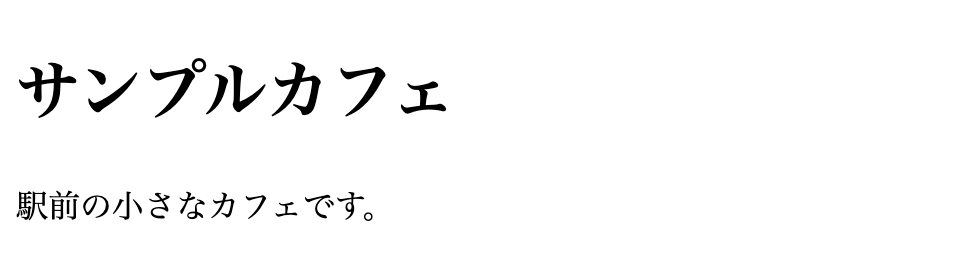
コードがそのまま文字で出たときは、ファイル名が index.html.txt になっていないか確かめてください。名前の最後の .html(拡張子)で、HTML のファイルだと見分けられます。
直したら、保存してブラウザを再読み込みします。このあとは、この繰り返しです。
やりたいことから読むところを選ぶ
| やりたいこと | 読むところ |
|---|---|
| 全体の形を知る | ページの骨組み |
| 文章・画像・表を入れる | よく使うタグ |
| 入力欄を作る | フォーム |
| 色や余白を付ける | CSS の書き方 |
| 横に並べる | 部品の並べ方 |
| Django で使う | Django で使う |
| うまく表示されない | よくある間違い |
HTMLの書き方:ページの骨組みとよく使うタグ
HTML のファイルは、ブラウザへの情報を書く head と、画面に出す中身を書く bodyでできています。
ページの骨組みと、タグ・属性・入れ子
先ほどのコードを、上から順に見ていきます。
| 書くもの | 役割 |
|---|---|
| doctype | HTML のファイルだと伝える。1行目に書く |
| html | 全体を囲む。lang の ja は日本語 |
| head | 画面に出ない情報を入れる |
| meta charset | 文字コードを伝える。文字化けを防ぐ |
| meta name | viewport はスマホの画面の幅に合わせる設定 |
| title | ブラウザのタブに出る名前 |
| body | 画面に出る中身を入れる |
<p> のような印をタグと呼び、<p> で始めて </p> で閉じます。始まりから終わりまでのまとまりが、要素です。
タグの中に書く lang="ja" のような追加の情報は、属性です。名前と値を = でつなぎ、値は半角の " で囲みます。
要素の中には、別の要素を入れられます(入れ子)。後から開いたタグを、先に閉じるのが決まりです。
- 正しい順番:
<p><strong>駅前</strong>のカフェ</p> - 逆になった例:
<p><strong>駅前のカフェ</p></strong>
strong は、大事な所を表すタグです。行の頭の字下げは表示に影響しませんが、入れ子が見やすくなります。
よく使うタグ:見出し・段落・リンク・画像・リスト・表
まずは、次の早見表のタグで十分です。
| タグ | 役割 |
|---|---|
| h1〜h6 | 見出し。数字が小さいほど大きな項目 |
| p | 段落(文章のまとまり) |
| br | 段落の中で改行する |
| a | リンク。行き先は href に書く |
| img | 画像。場所は src、説明は alt |
| ul・ol | リスト。ol は番号つき |
| li | リストの1項目 |
| table | 表 |
| tr | 表の1行 |
| th・td | 見出しのセル・ふつうのセル |
br と img は、中に文章を入れないので、閉じタグがありません。
カフェのページの body を、次のように増やします。画像は cafe.svg という名前で、index.html と同じフォルダに置きます(中身は完成コードの最後にあります)。
<h1>サンプルカフェ</h1>
<p>駅前の小さなカフェです。</p>
<img src="cafe.svg" alt="湯気の立つコーヒーカップ" width="240" height="160">

<h2>おすすめ</h2>
<ul>
  <li>本日のコーヒー</li>
  <li>チーズケーキ</li>
</ul>

<h2>メニュー</h2>
<table>
  <tr><th>品名</th><th>値段</th></tr>
  <tr><td>コーヒー</td><td>450円</td></tr>
  <tr><td>カフェラテ</td><td>520円</td></tr>
</table>

<h2>お店の場所</h2>
<p>駅の北口から歩いて3分です。<br>青い屋根が目印です。</p>
<p><a href="https://example.com/">地図を見る</a></p>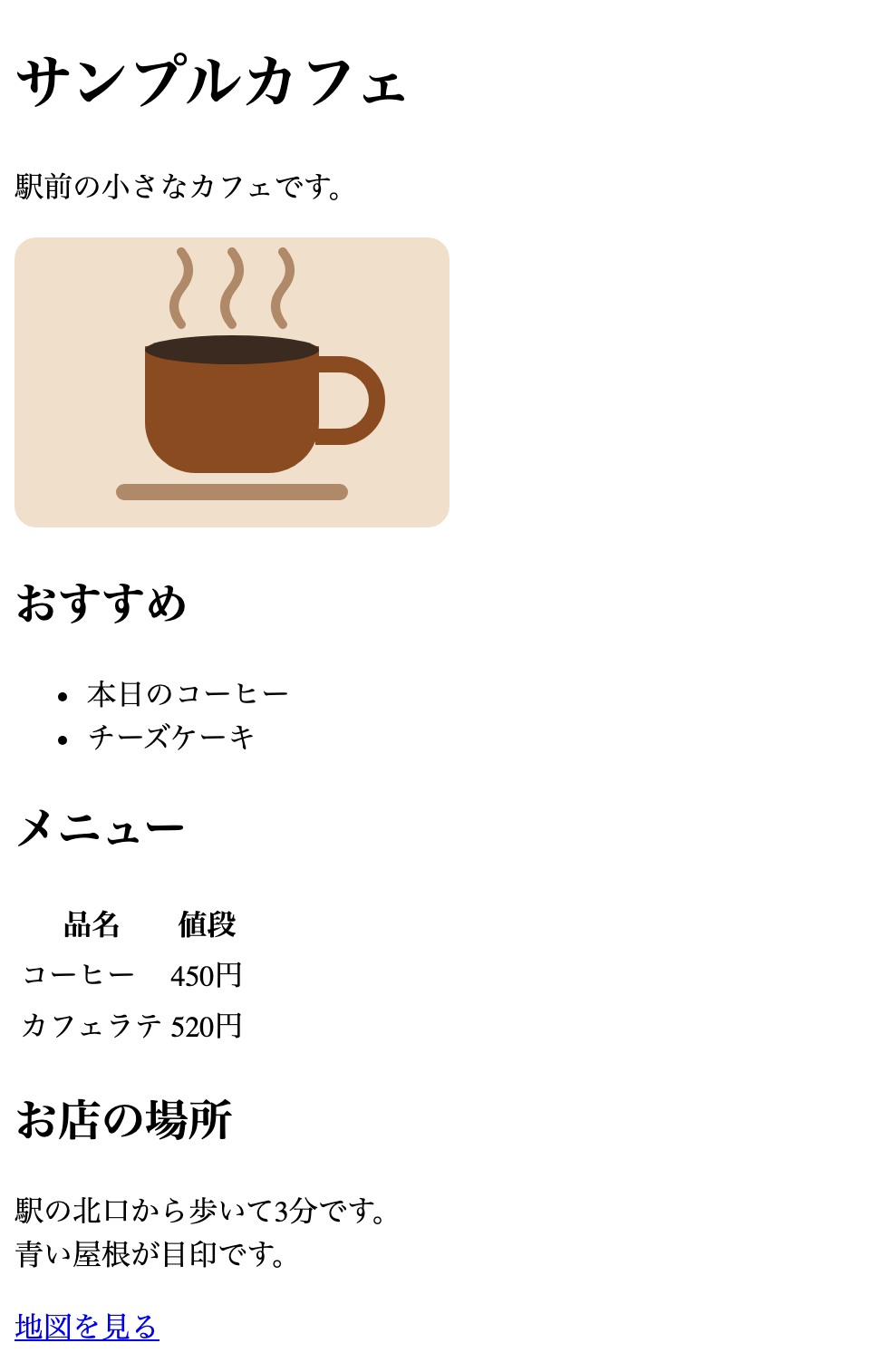
alt は、画像が出ないときや、画面を読み上げるソフトで使われる説明です。飾りだけの画像なら、alt="" と空にします。
見出しは、文字の大きさではなく、内容の順番で選びます。大きさは、後から CSS で変えられます。
cafe.svg のような書き方は、HTML のファイルから見た場所(相対パス)です。images フォルダに入れたなら、images/cafe.svg と書きます。
フォームの作り方:入力して送る
フォームは、入力欄に名前を付けて、サーバー(データを受け取る側)へ送るしくみです。予約の欄を、「地図を見る」の下に足します。
<h2>席の予約</h2>
<form action="index.html" method="get">
  <p>
    <label for="guest">お名前</label>
    <input type="text" id="guest" name="guest" required>
  </p>
  <p>
    <label for="day">日にち</label>
    <input type="date" id="day" name="day">
  </p>
  <p>
    <label for="people">人数</label>
    <input type="number" id="people" name="people" min="1" max="6" value="2">
  </p>
  <p>
    <label for="seat">席</label>
    <select id="seat" name="seat">
      <option value="window">窓際</option>
      <option value="counter">カウンター</option>
    </select>
  </p>
  <p>
    <label for="note">ご要望</label>
    <textarea id="note" name="note" rows="3"></textarea>
  </p>
  <button type="submit">予約する</button>
</form>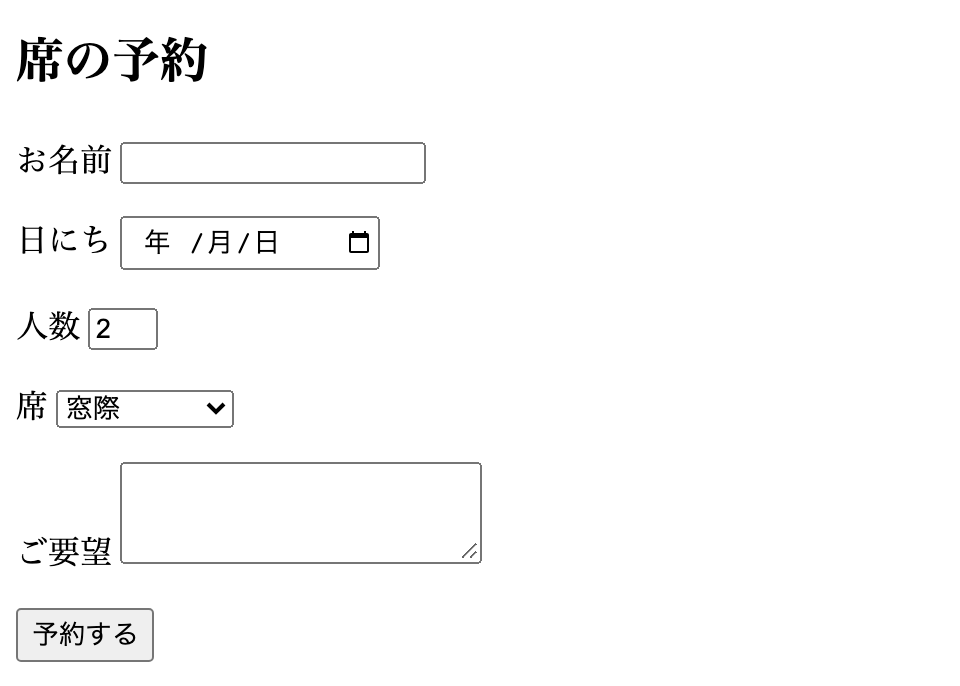
label・input・select・textarea・button の役割
| タグ | 役割 |
|---|---|
| form | 入力欄とボタンを囲む |
| label | 入力欄の名前。for と入力欄の id を同じにする |
| input | 1行の入力欄。種類は type で選ぶ |
| select | 選択肢から選ぶ。中に option を並べる |
| textarea | 複数行の入力欄 |
| button | 送信ボタン。type は submit |
label を正しくつなぐと、文字をクリックしても入力欄を選べます。
input の種類は、よく使うものを覚えておけば足ります。
| type | 入力するもの |
|---|---|
| text | 1行の文字 |
| number | 数。min・max で範囲を決める |
| date | 日付 |
| メールアドレス | |
| password | パスワード(文字を隠す) |
| checkbox | チェックを付ける・外す |
| radio | 並んだ中から1つを選ぶ |
required を付けると、空のままでは送信できません。ただし、ブラウザの確認は書き換えられるので、Django の側でも値を確かめます。
name は送るデータの名前、action と method は送り方
name がない入力欄の値は、送られません。お名前に Taro とだけ入れて送信すると、アドレスの最後はこうなります。
index.html?guest=Taro&day=&people=2&seat=window¬e=guest や people が、name に書いた名前です。select では、選んだ option の value が送られます。
- action:送り先のアドレス。省くと、今のページに送る
- method:送り方。
getはアドレスに付けて送る(検索など)。postはアドレスに出さずに送る(登録など)
id は、そのページの中で要素を見分ける名前です。name と同じ値でもかまいませんが、役割は違います。
CSSの基本:見た目を整えて並べる
CSS は、「どこの」「何を」「どうする」の順に書きます。HTML とは別のファイルに分けると、どのページでも使い回せます。
CSSファイルをつなぎ、色・文字・余白を決める
index.html と同じフォルダに style.css を作り、head の中でつなぎます。
<title>サンプルカフェ</title>
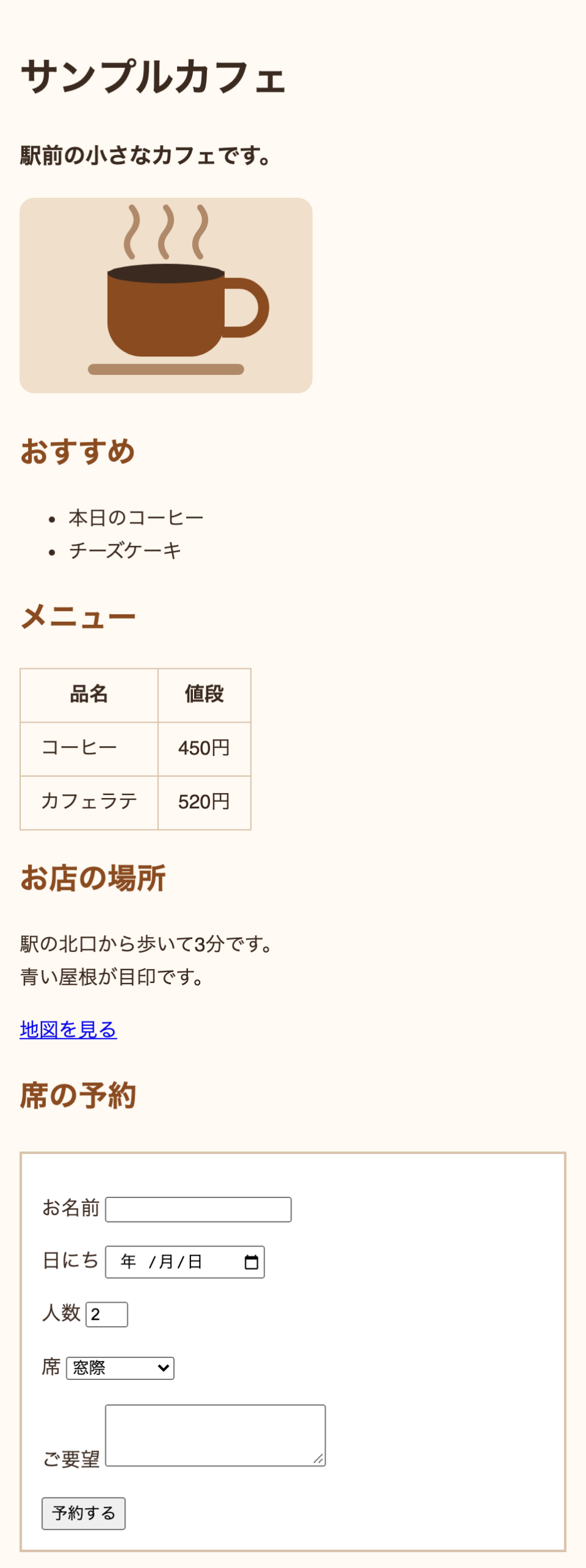
<link rel="stylesheet" href="style.css">次に、見た目を変えたい3か所に、目印を付けます。中身はそのままです。
<p class="lead">駅前の小さなカフェです。</p>
<table class="menu">
<form id="reserve" action="index.html" method="get">続いて、style.css に次のように書きます。
* {
box-sizing: border-box;
}
body {
margin: 0;
padding: 16px;
color: #3b2a20;
background-color: #fffaf3;
font-family: sans-serif;
line-height: 1.7;
}
h2 {
color: #8a4b20;
}
.lead {
font-size: 18px;
font-weight: bold;
}
.menu {
border-collapse: collapse;
}
.menu th,
.menu td {
padding: 8px 16px;
border: 1px solid #d9c3ac;
}
#reserve {
margin-top: 24px;
padding: 16px;
border: 2px solid #d9c3ac;
background-color: #ffffff;
}
波かっこの中は、1行に1つずつ「何を: どうする;」と書きます。最後の ;(セミコロン)を忘れると、その行と次の行が効かなくなります。
| 書くもの | 決めること |
|---|---|
| color | 文字の色 |
| background-color | 背景の色 |
| font-size | 文字の大きさ |
| font-family | 文字の形。sans-serif はゴシック体 |
| font-weight | 文字の太さ。bold は太字 |
| line-height | 行の高さ。1.7 は文字の1.7倍 |
| border | 枠線の太さ・種類・色。solid は実線 |
#3b2a20 のような値は、色を赤・緑・青の順に表した番号です。波かっこの前の「どこの」は、セレクタと呼びます。
| セレクタ | 選ぶもの |
|---|---|
| h2 | すべての h2 要素 |
| .menu | class="menu" の要素 |
| #reserve | id="reserve" の要素 |
| .menu th | .menu の中の th |
| * | すべての要素 |
class は何度でも使え、id は1ページに1つだけです。見た目の指定は、迷ったら class を使います。
要素は四角い箱で、中身のまわりに、内側から順に次の3つがあります(ボックスモデル)。
- padding:枠線の内側の余白
- border:枠線
- margin:枠線の外側の余白
最初の box-sizing: border-box は、幅に padding と border も含める設定です。px は、画面の上の長さの単位です。
divとheader・nav・main・footer、flexで横に並べる
関係のある要素は、箱に入れてまとめます。意味に合うタグがあればそれを使い、なければ div です。
| タグ | 入れるもの |
|---|---|
| header | ページの上部(店名など) |
| nav | ページを移動するリンク |
| main | そのページの中心の内容 |
| footer | ページの下部(連絡先など) |
| div | 意味のないまとまり。見た目のために使う |
店名は、ページの中を移動するメニューと一緒に header に入れます。
<header>
<h1>サンプルカフェ</h1>
<nav>
<a href="#menu">メニュー</a>
<a href="#access">場所</a>
<a href="#reserve">予約</a>
</nav>
</header>「おすすめ」のリストは、説明も書けるカードの箱に置き換えます。
<div class="cards">
<div class="card">
<h3>本日のコーヒー</h3>
<p>毎朝、豆をひいています。</p>
</div>
<div class="card">
<h3>チーズケーキ</h3>
<p>1日10個だけ焼いています。</p>
</div>
</div>残りの内容は main で囲み、その下に footer を置きます。全体は、完成コードで確かめられます。
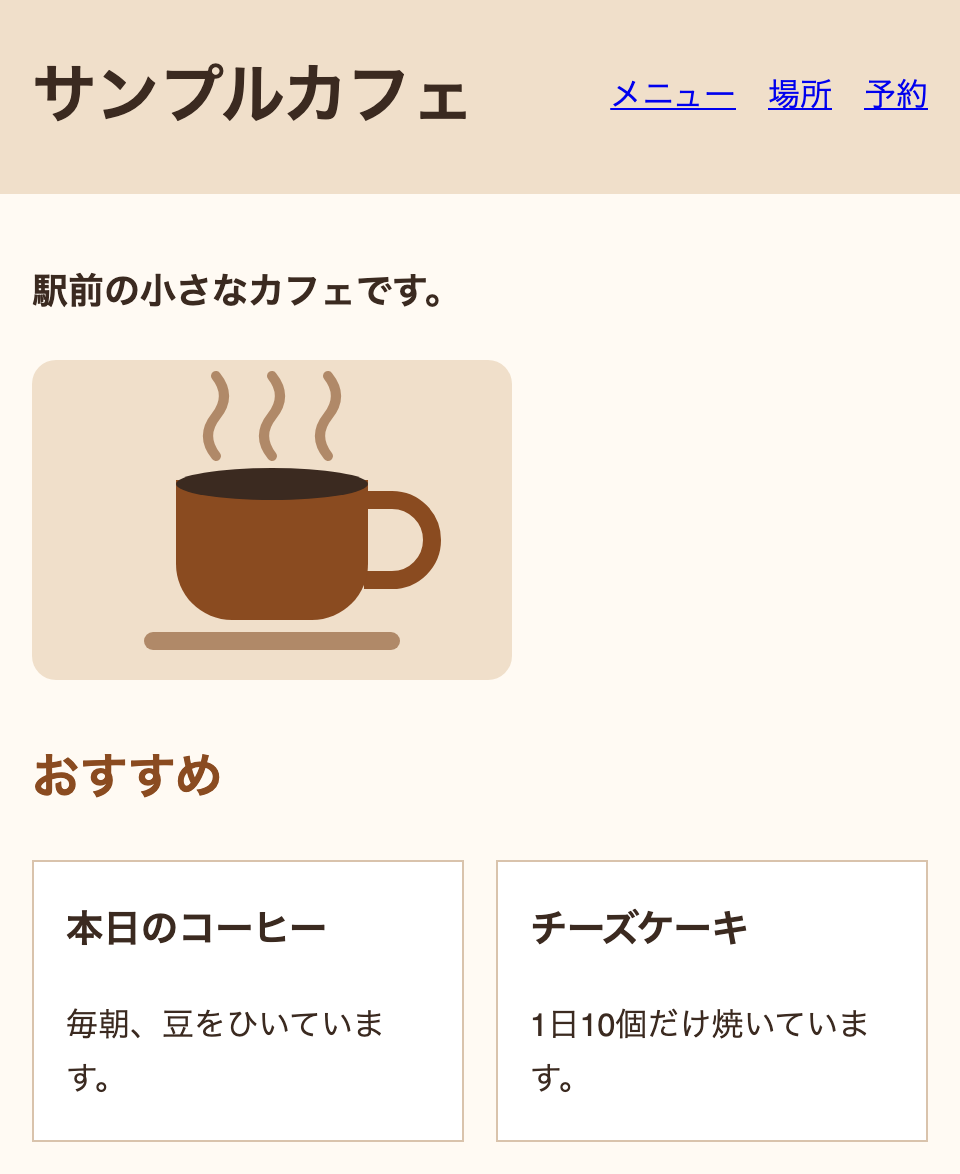
横に並べたい要素の親(1つ外側の箱)に、display: flex を書きます。gap は、並べた箱の間の余白です。
header {
display: flex;
justify-content: space-between;
align-items: center;
padding: 0 16px;
background-color: #f0dfca;
}
nav {
display: flex;
gap: 16px;
}
main {
max-width: 720px;
margin: 0 auto;
padding: 16px;
}
.cards {
display: flex;
gap: 16px;
}
.card {
flex: 1;
padding: 0 16px;
border: 1px solid #d9c3ac;
background-color: #ffffff;
}
footer {
padding: 16px;
text-align: center;
background-color: #f0dfca;
}justify-content: space-between は左右の端に離して置く指定、align-items: center は高さの真ん中にそろえる指定です。
flex: 1 は、カードを同じ割合で広げます。body の padding は消して、代わりに main に付けます。
スマホの幅では縦に並べる
max-width: 720px で、広い画面でも main が広がりすぎません。margin: 0 auto は、左右の真ん中に置く書き方です。
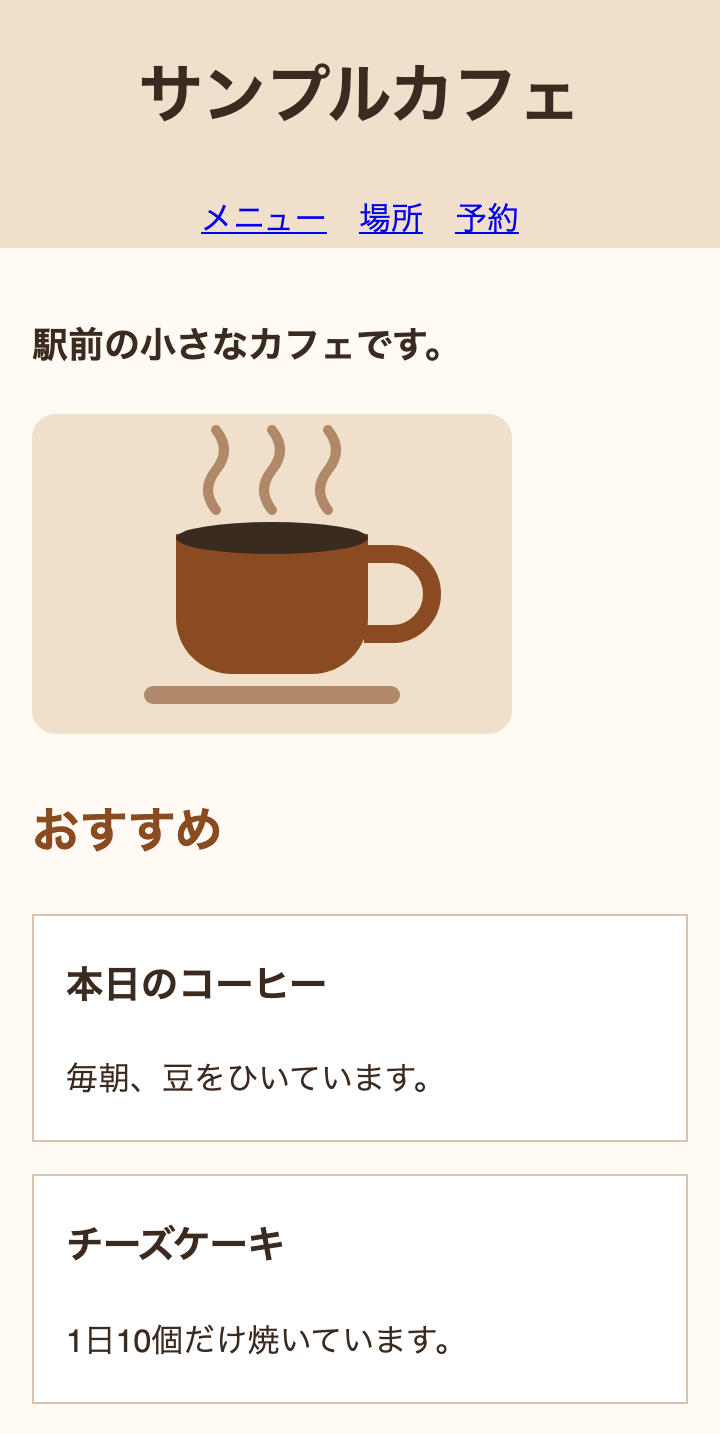
さらに、メディアクエリ(画面の幅で CSS を切り替える書き方)を1つ足します。
@media (max-width: 450px) {
header,
.cards {
flex-direction: column;
}
}幅が 450px 以下のときだけ、店名とメニュー、2枚のカードが縦に並びます。
Djangoで使う:テンプレートと静的ファイルとフォーム
Django のテンプレートは、HTML に {% %} の印を足したものです。タグの書き方は、ここまでと変わりません。
プロジェクトがまだなら、プロジェクトとアプリの設定から始めてください。
共通の部分はbase.html、CSSと画像はstaticで読み込む
HTML は templates、CSS や画像のようにそのまま配るファイル(静的ファイル)は static に分けます。
templates/
├── base.html
└── reserve.html
static/
├── css/
│ └── style.css
└── images/
└── cafe.svgどのページにもある骨組みを、base.html に書きます。
{% load static %}
<!doctype html>
<html lang="ja">
<head>
<meta charset="utf-8">
<meta name="viewport" content="width=device-width, initial-scale=1">
<title>{% block title %}サンプルカフェ{% endblock %}</title>
<link rel="stylesheet" href="{% static 'css/style.css' %}">
</head>
<body>
<header>
<h1>サンプルカフェ</h1>
</header>
<main>
{% block content %}{% endblock %}
</main>
</body>
</html>ページごとのファイルでは、{% block %} の中身だけを書きます(テンプレートの継承)。
{% extends "base.html" %}
{% load static %}
{% block title %}席の予約{% endblock %}
{% block content %}
<img src="{% static 'images/cafe.svg' %}" alt="湯気の立つコーヒーカップ">
<form method="post">
{% csrf_token %}
<label for="guest">お名前</label>
<input type="text" id="guest" name="guest" required>
<button type="submit">予約する</button>
</form>
{% endblock %}style.css と書いていた場所は、{% static %} に変わります。{% load static %} は、使うファイルごとに必要です。

メニューを作るなら、グローバルメニューの記事が続きになります。
フォームにはcsrf_tokenを書く
post で送るフォームの中には、{% csrf_token %} を書きます。ほかのサイトから勝手に送られるのを防ぐ印で、忘れると 403 エラーになります。
送られた値は、ビュー(処理を書く Python の関数)で、request.POST["guest"] のように name で取り出します。
実際の例は、ログイン・ログアウトの記事のログイン画面で見られます。
よくある間違いと直し方
HTML は、間違えてもエラーを出さずに表示されることがほとんどです。症状に近い所を見てください。
Chrome では、気になる所を右クリックして「検証」を選ぶと、ブラウザが読み取った HTML と、効いている CSS を見られます。
閉じ忘れと、全角の引用符・スペース
途中から全部が大きな太字になったら、</h1> の閉じ忘れを疑います。続きの文章まで、見出しの中に入ってしまうためです。
全角の引用符(”)で囲むと、その文字まで値に入り、class が効きません。<img の後ろのスペースが全角だと、画像も出ません。
CSS の中の全角スペースも、その行が無視される原因です。エディタの検索で、全角スペースを探してみてください。
CSSが反映されない
- つなぎ方:
linkのhrefと、ファイルの場所・名前が合っているか - 書き方:
.や;、閉じの波かっこを忘れていないか - キャッシュ:ブラウザが前の CSS を覚えていないか。Windows は Ctrl+F5、Mac の Chrome は Command+Shift+R で読み直す
Django で反映されないときは、CSS が反映されない問題の記事で対処できます。
画像が出ない・文字化けする
画像の代わりに alt の文字が出たら、src の場所が違います。大文字と小文字、.png と .jpg の違いも確かめてください。
文字化けは、<meta charset="utf-8"> があるか、ファイルを UTF-8 で保存したかを見ます。
完成コード:カフェの紹介ページ
index.html・style.css・cafe.svg の3つを、同じフォルダに置きます。
index.html
<!doctype html>
<html lang="ja">
<head>
<meta charset="utf-8">
<meta name="viewport" content="width=device-width, initial-scale=1">
<title>サンプルカフェ</title>
<link rel="stylesheet" href="style.css">
</head>
<body>
<header>
  <h1>サンプルカフェ</h1>
  <nav>
    <a href="#menu">メニュー</a>
    <a href="#access">場所</a>
    <a href="#reserve">予約</a>
  </nav>
</header>
<main>
<p class="lead">駅前の小さなカフェです。</p>
<img src="cafe.svg" alt="湯気の立つコーヒーカップ" width="240" height="160">
<h2>おすすめ</h2>
<div class="cards">
  <div class="card">
    <h3>本日のコーヒー</h3>
    <p>毎朝、豆をひいています。</p>
  </div>
  <div class="card">
    <h3>チーズケーキ</h3>
    <p>1日10個だけ焼いています。</p>
  </div>
</div>
<h2 id="menu">メニュー</h2>
<table class="menu">
<tr><th>品名</th><th>値段</th></tr>
<tr><td>コーヒー</td><td>450円</td></tr>
<tr><td>カフェラテ</td><td>520円</td></tr>
</table>
<h2 id="access">お店の場所</h2>
<p>駅の北口から歩いて3分です。<br>青い屋根が目印です。</p>
<p><a href="https://example.com/">地図を見る</a></p>
<h2>席の予約</h2>
<form id="reserve" action="index.html" method="get">
<p>
<label for="guest">お名前</label>
<input type="text" id="guest" name="guest" required>
</p>
<p>
<label for="day">日にち</label>
<input type="date" id="day" name="day">
</p>
<p>
<label for="people">人数</label>
<input type="number" id="people" name="people" min="1" max="6" value="2">
</p>
<p>
<label for="seat">席</label>
<select id="seat" name="seat">
<option value="window">窓際</option>
<option value="counter">カウンター</option>
</select>
</p>
<p>
<label for="note">ご要望</label>
<textarea id="note" name="note" rows="3"></textarea>
</p>
<button type="submit">予約する</button>
</form>
</main>
<footer>
<p>サンプルカフェ(見本のページです)</p>
</footer>
</body>
</html>nav の href="#menu" は、同じページの id="menu" の場所へ移動するリンクです。
style.css
* {
box-sizing: border-box;
}
body {
margin: 0;
color: #3b2a20;
background-color: #fffaf3;
font-family: sans-serif;
line-height: 1.7;
}
h2 {
color: #8a4b20;
}
.lead {
font-size: 18px;
font-weight: bold;
}
.menu {
border-collapse: collapse;
}
.menu th,
.menu td {
padding: 8px 16px;
border: 1px solid #d9c3ac;
}
#reserve {
margin-top: 24px;
padding: 16px;
border: 2px solid #d9c3ac;
background-color: #ffffff;
}
header {
  display: flex;
  justify-content: space-between;
  align-items: center;
  padding: 0 16px;
  background-color: #f0dfca;
}

nav {
  display: flex;
  gap: 16px;
}

main {
  max-width: 720px;
  margin: 0 auto;
  padding: 16px;
}

.cards {
  display: flex;
  gap: 16px;
}

.card {
  flex: 1;
  padding: 0 16px;
  border: 1px solid #d9c3ac;
  background-color: #ffffff;
}

footer {
  padding: 16px;
  text-align: center;
  background-color: #f0dfca;
}
@media (max-width: 450px) {
  header,
  .cards {
    flex-direction: column;
  }
}画像も試すなら、次の内容を cafe.svg として保存します(SVG は、図を文字で書く画像の形式です)。
<svg xmlns="http://www.w3.org/2000/svg" viewBox="0 0 240 160" width="240" height="160">
  <rect width="240" height="160" rx="12" fill="#f0dfca"/>
  <path d="M92 48q-8-10 0-20t0-20M120 48q-8-10 0-20t0-20M148 48q-8-10 0-20t0-20" fill="none" stroke="#b08968" stroke-width="5" stroke-linecap="round"/>
  <path d="M168 70h12a20 20 0 0 1 0 40h-14" fill="none" stroke="#8a4b20" stroke-width="9"/>
  <path d="M72 60h96v42a28 28 0 0 1-28 28h-40a28 28 0 0 1-28-28z" fill="#8a4b20"/>
  <ellipse cx="120" cy="62" rx="48" ry="8" fill="#3b2a20"/>
  <rect x="56" y="136" width="128" height="9" rx="4.5" fill="#b08968"/>
</svg>よくある質問
HTML のタグは全部覚える必要がありますか?
ありません。この記事のタグを使いながら、足りないものをその都度調べれば十分です。
Bootstrap や Tailwind CSS から始めてもいいですか?
かまいませんが、余白や flex の考え方は同じなので、先に少し CSS を書いておくと分かりやすくなります。Django で使うなら、django-tailwind の記事をどうぞ。
ボタンを押したときに画面を変えるには?
JavaScript(ブラウザの中で動くプログラム)を使います。要素の選び方や書き換え方は、JavaScript の DOM 操作の記事にまとめています。
まとめ:HTMLで中身、CSSで見た目、Djangoで使い回す
- 中身は HTML のタグで書き、後から開いたタグを先に閉じる
- フォームは、
nameが送るデータの名前になる - CSS は別のファイルに書き、迷ったら
classで選ぶ - 横に並べるときは、親に
display: flex - Django では、継承・
{% static %}・{% csrf_token %}を足す
次は、Django でこのページを表示してみてください。