- KAGOYA CLOUD VPS を契約したけれど、最初に何をすればいいか分からない
- インスタンス作成画面の項目が多くて、どれを選べばいいか迷う
- SSH でログインして、最低限の初期設定まで済ませたい
僕はこれまでエックスサーバーVPSを使っていましたが、料金の値上がりをきっかけに、より安い KAGOYA CLOUD VPS へ移りました。
この記事では、2026年11月6日に実際に KAGOYA CLOUD VPS でインスタンスを作り、SSH で接続して初期設定を済ませるまでの手順を、そのときの画面とあわせてまとめます。
- Ubuntu のインスタンスを作成する
- SSH の鍵でログインする
- パッケージを更新して再起動する
- SSH のパスワードログインを止める
- 独自ドメインの A レコードを KAGOYA の DNS に登録する
料金や画面は、いずれも2026年11月6日に確認したものです。最新の内容は公式サイトで確認してください。
KAGOYA CLOUD VPS でインスタンスを作成する
KAGOYA CLOUD VPS では、サーバー1台のことを「インスタンス」と呼びます。コントロールパネルにログインしたら、まずはインスタンスを1つ作ります。
作成前に画面上部のお知らせを確認する
インスタンス一覧を開いた時点では、まだインスタンスはありません。右上の「インスタンス作成」から作成画面に進みます。
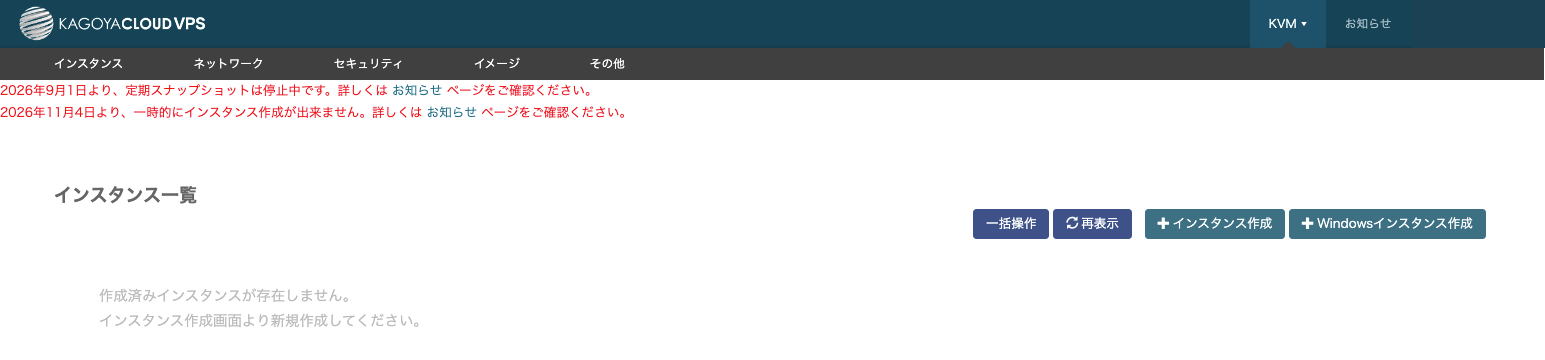
画面の上に赤字でお知らせが出ていることがあります。僕が作成したときは、次の2つが表示されていました。
- 2026年9月1日より、定期スナップショットは停止中
- 2026年11月4日より、一時的にインスタンス作成ができない
お知らせの障害案内では、新規作成は失敗する可能性が高く、2026年11月8日以降に作成するよう案内されていました。僕は11月6日に試したところ作成できましたが、同じような案内が出ているときは、お知らせのページを先に読んでおくと安心です。
OS とセットアップを選ぶ
「パッケージ」の「OSテンプレート」から OS を選びます。今回は Ubuntu Server 26.04 LTS を選びました。
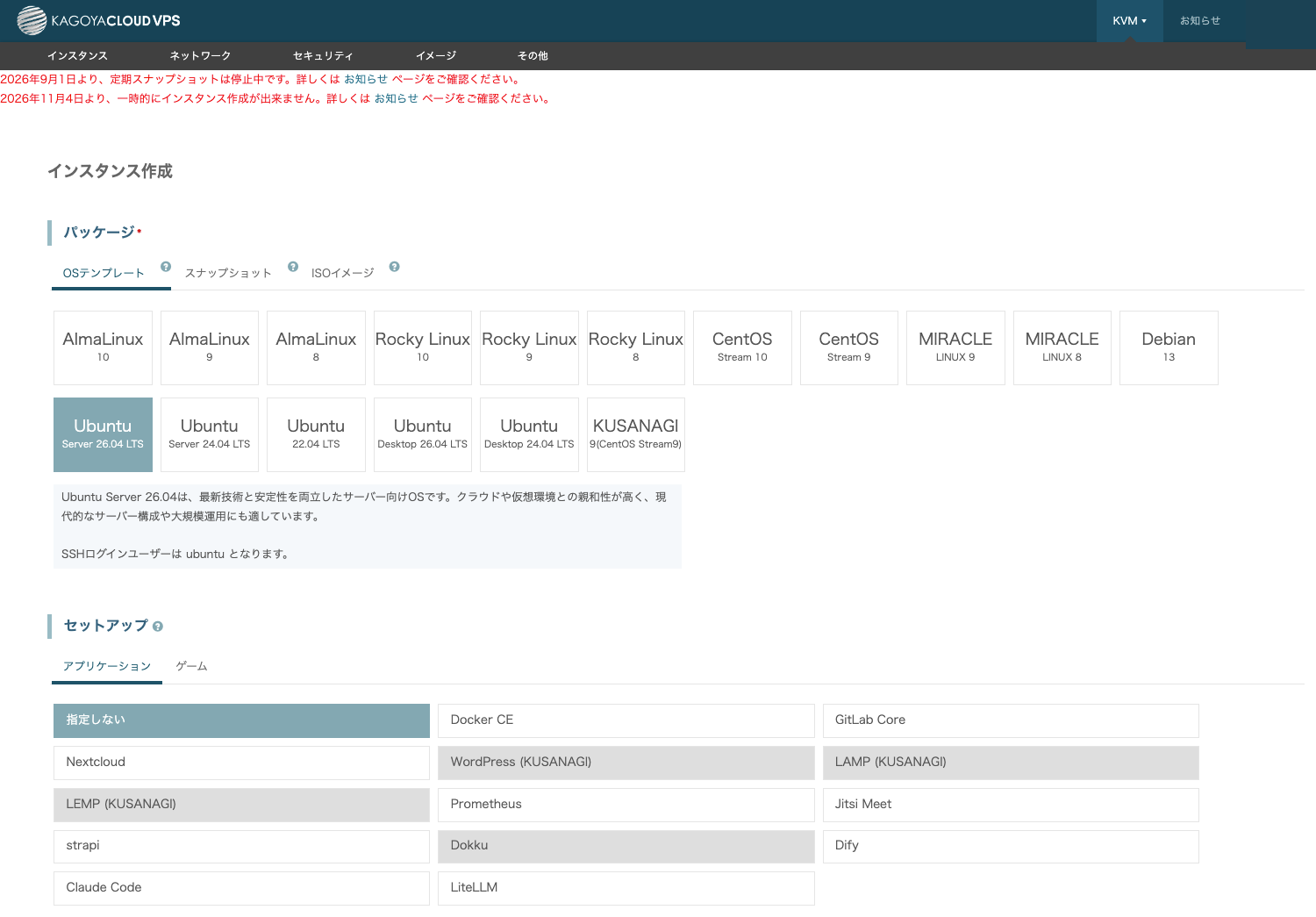
選択すると説明欄に「SSHログインユーザーは ubuntu となります」と表示されます。あとで SSH 接続するときのユーザー名なので覚えておきます。
その下の「セットアップ」では、Docker CE や WordPress などをあらかじめ入れた状態で作成できます。今回は「指定しない」を選びました。
スペック(料金)を選ぶ
「スペック」の表から、CPU・メモリ・ストレージの組み合わせを選びます。表の中の金額をクリックすると、その組み合わせが選ばれます。
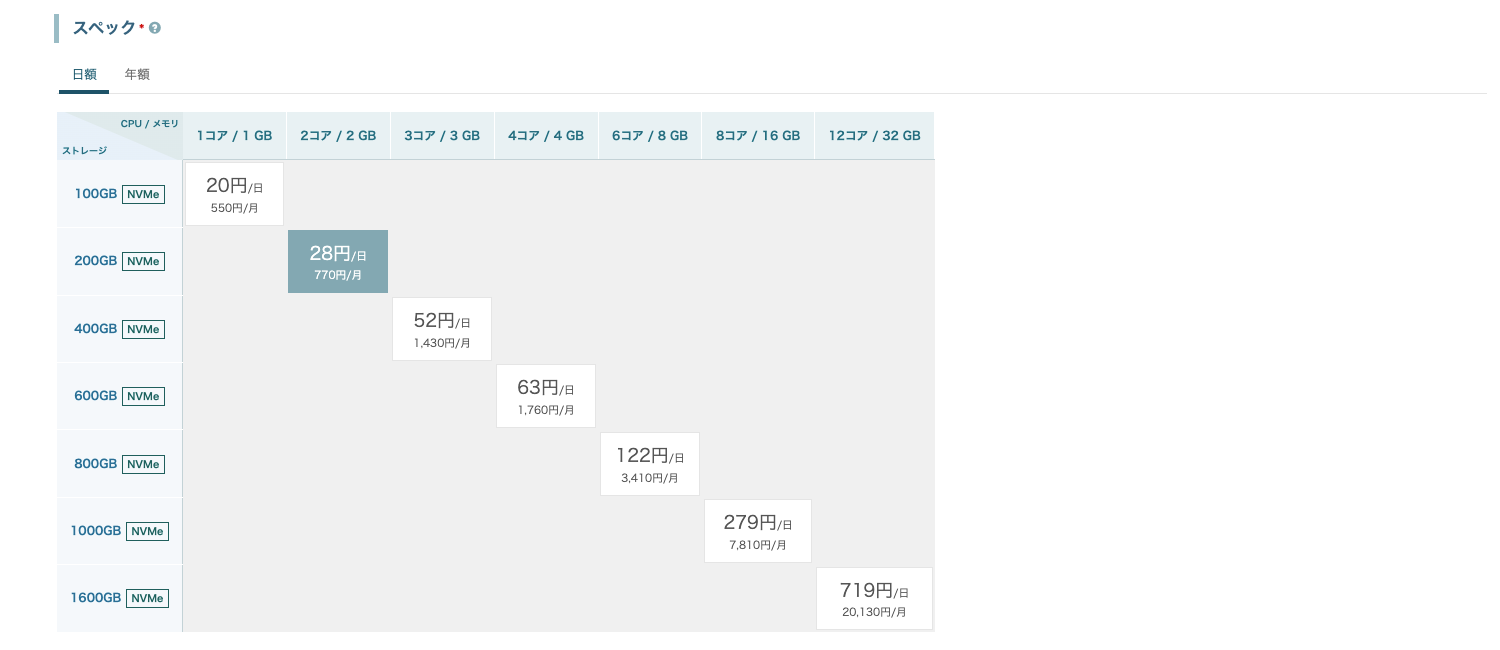
僕は次の組み合わせにしました。
| 項目 | 選んだ値 |
|---|---|
| CPU / メモリ | 2コア / 2GB |
| ストレージ | NVMe 200GB |
| 料金 | 日額28円(月額770円) |
画面には日額と月額が並んで表示されます。料金の細かい条件(日額での課金の扱いなど)は、契約前に公式サイトで確認してください。
ログイン用認証キーを作る
「ログイン用認証キー」は、SSH でログインするための鍵です。初めて作るときは「作成済みのログイン用認証キーがありません」と表示されるので、右側の「ログイン用認証キー追加」から作成します。

キーを作ると、秘密鍵のファイルをダウンロードできます。KAGOYA のログイン用認証キー作成手順では、秘密鍵をダウンロードできるのは作成時だけと案内されています。
ダウンロードした秘密鍵を失くすと、その鍵ではログインできなくなります。ダウンロードしたら、すぐに次の章の手順で ~/.ssh/ に移しておきましょう。
virtio は「ON」を選びました。
インスタンス名を入れて作成する
「コンソールログインパスワード」を入力し、「インスタンス名」に分かりやすい名前を付けます。この記事では my-vps とします。
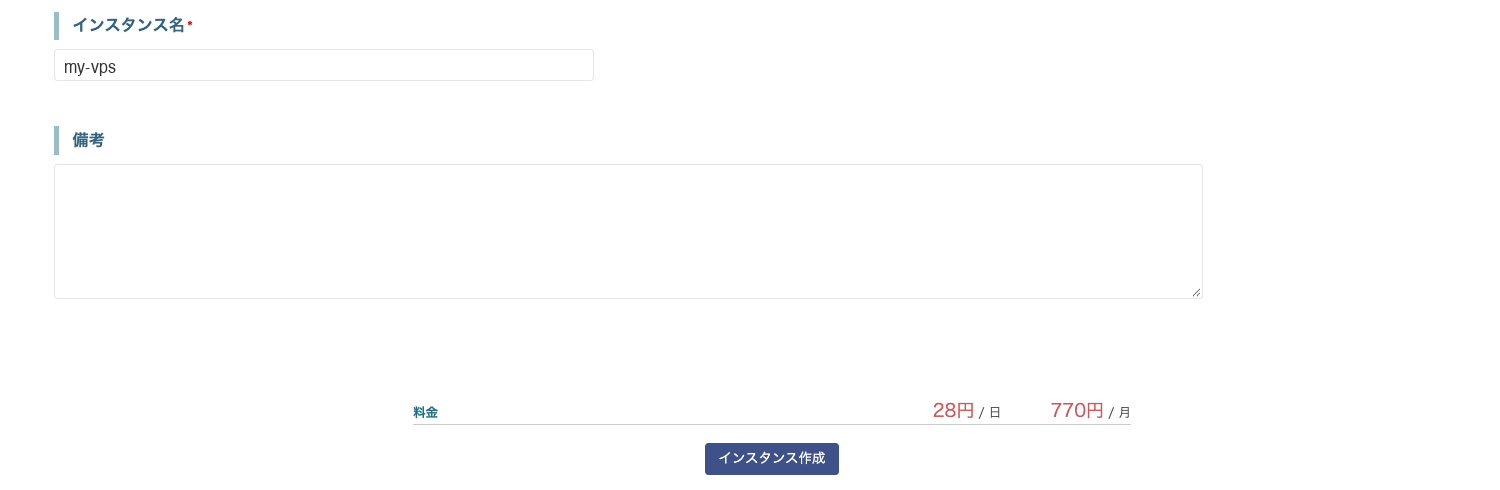
今回はセキュリティグループ、ネットワーク、ユーザーデータ、備考は何も設定していません。画面下の料金を確認して「インスタンス作成」を押せば完了です。
インスタンスが起動中になったことを確認する
作成が終わると、インスタンス一覧に表示されます。左端の電源アイコンが緑色なら起動中です。
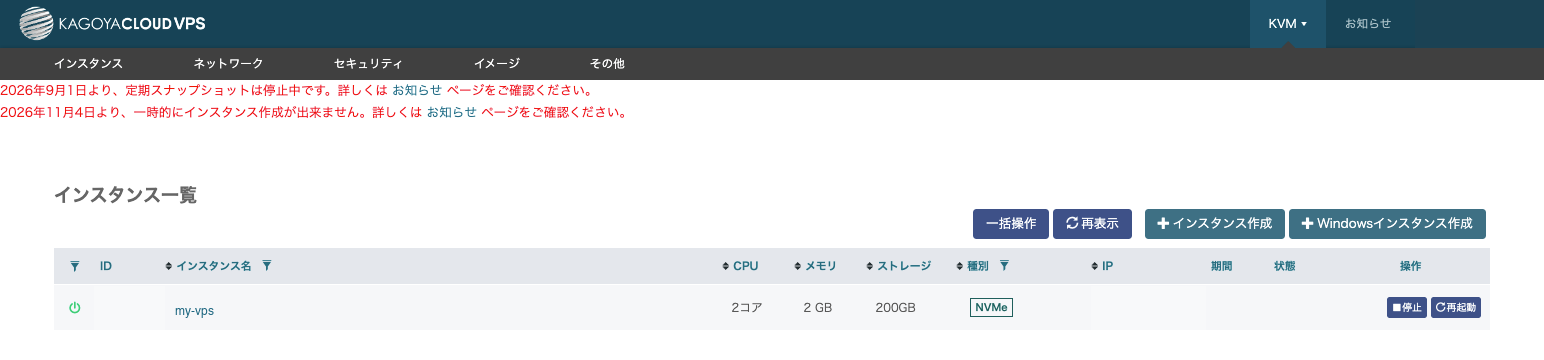
一覧の「IP」の列に、このインスタンスに割り当てられた IP アドレスが表示されます。次の SSH 接続で使うので控えておきます。
SSH で VPS に接続する
ここからはパソコン(僕は Mac)のターミナルで作業します。以下のコマンドの VPS_IP は、インスタンス一覧で確認した IP アドレスに置き換えてください。
秘密鍵を ~/.ssh に移して権限を絞る
ダウンロードした秘密鍵を ~/.ssh/ に移し、自分だけが読めるように権限を 600 にします。ファイル名はダウンロードしたものに合わせてください。
mv ~/Downloads/my-vps.key ~/.ssh/
chmod 600 ~/.ssh/my-vps.keyダウンロードフォルダには元のファイルを残さないようにしました。
ubuntu ユーザーでログインする
ユーザー名は、OS 選択時に表示された ubuntu です。-i で秘密鍵を指定して接続します。
ssh -i ~/.ssh/my-vps.key ubuntu@VPS_IP初めて接続するときは、サーバーのホスト鍵を信頼するか聞かれます。yes と答えると ~/.ssh/known_hosts に登録され、次からは聞かれなくなります。
接続できたサーバーの状態を確認する
ログインできたら、ユーザー名・アーキテクチャ・OS を確認しておきます。
id -un
uname -m
head /etc/os-release僕の環境では、次のように表示されました。
| 確認したこと | 結果 |
|---|---|
| ログインユーザー | ubuntu |
| アーキテクチャ | x86_64 |
| OS | Ubuntu 26.04 LTS |
作成直後のサーバーは、メモリ 1.6GiB、スワップ 4.7GiB、ルートディスクは 194GB のうち 178GB が空いていました。2GB プランでも、OS から見えるメモリは 2GB より少し小さくなります。Docker や nginx はまだ入っていない、まっさらな状態です。
毎回のコマンドを短くする(~/.ssh/config)
毎回 -i や IP を打つのは面倒なので、Mac の ~/.ssh/config に接続先を登録しました。
Host my-vps
    HostName VPS_IP
    User ubuntu
    IdentityFile ~/.ssh/my-vps.key
    IdentitiesOnly yes
ForwardAgent noこれで次のコマンドだけで接続できます。
ssh my-vps最初にやっておく初期設定
ログインできたら、使い始める前に最低限の設定を済ませます。
パッケージを更新して再起動する
まずは Ubuntu のパッケージを最新にします。
sudo apt update
sudo apt upgrade更新の内容によっては、ログイン時のメッセージに System restart required と表示されます。再起動が必要になった原因のパッケージは、次のファイルで確認できます。
cat /var/run/reboot-required.pkgs僕の環境でもこの表示が出て、原因は libc6 でした。再起動します。
sudo rebootSSH の接続はいったん切れます。少し待ってから、同じ鍵で再接続できることを確認しました。
SSH のパスワードログインを止める
鍵でログインできることを確認したら、パスワードでのログインと root での直接ログインを止めます。Ubuntu では /etc/ssh/sshd_config.d/ に設定ファイルを追加する方法が手軽です。
設定を間違えると、新しく SSH 接続できなくなることがあります。作業中のターミナルは閉じずに残し、別のターミナルで再接続を確かめてから閉じてください。
nano で設定ファイルを作ります。ファイル名は 01- のように小さい番号から始めます。
sshd_config.d の中のファイルは名前順に読み込まれ、同じ設定が複数あるときは最初に読み込んだ値が使われます。クラウドの初期設定で 50-cloud-init.conf などに PasswordAuthentication yes が書かれていると、それより後ろの名前のファイルに no と書いても効きません。
sudo nano /etc/ssh/sshd_config.d/01-local.conf中身は次の4行です。
PasswordAuthentication no
KbdInteractiveAuthentication no
PermitRootLogin no
PubkeyAuthentication yes| 設定 | 意味 |
|---|---|
| PasswordAuthentication no | パスワードでのログインを許可しない |
| KbdInteractiveAuthentication no | キーボード入力式の認証(パスワード入力の一種)を許可しない |
| PermitRootLogin no | root ユーザーで直接ログインさせない |
| PubkeyAuthentication yes | 鍵での認証を使う |
nano の操作に慣れていない方は、こちらの記事も参考にしてください。

保存したら、設定に誤りがないかを確認してから反映します。sshd -t は、問題がなければ何も表示しません。
sudo sshd -t
sudo systemctl reload ssh実際に有効になっている値は、sshd -T で確認できます。passwordauthentication no と表示されれば、パスワードログインは止まっています。
sudo sshd -T | grep -i passwordauthentication別のターミナルから鍵で再接続できれば完了です。僕の環境でも、sshd -t が通り、鍵での再接続ができることを確認しました。
Ubuntu のユーザー管理や root 権限については、こちらの記事で詳しく解説しています。

Docker を入れる(必要な場合)
僕は VPS でアプリをコンテナで動かすため、Docker 公式の apt リポジトリから Docker Engine と Compose プラグインを入れました。手順は Docker 公式のインストール手順(Ubuntu)のとおりです。2026年11月6日に入れたときのバージョンは、Docker が 29.9.3、Compose が 5.7.0 でした。
作成画面のセットアップで「Docker CE」を選ぶ方法もありますが、今回は試していません。
独自ドメインを KAGOYA の DNS で使う
VPS で Web サイトを公開するなら、ドメインと IP アドレスを結び付ける必要があります。僕はドメインを別の会社(エックスサーバードメイン)で取得し、ネームサーバーを KAGOYA に向けて、KAGOYA の DNS でレコードを管理しています。
ネームサーバーを KAGOYA に向ける
ドメインを取得した会社の管理画面で、ネームサーバーを次の2つに設定します。
- ns0.kagoya.net
- ns1.kagoya.net
KAGOYA CLOUD VPS 側にドメインを登録した直後は、DNS レコードは0件でした。
A レコードを登録する
KAGOYA の DNS レコード設定画面で「レコード追加」を押し、サブドメインごとに A レコードを登録します。値には VPS の IPv4 アドレスを入れます。
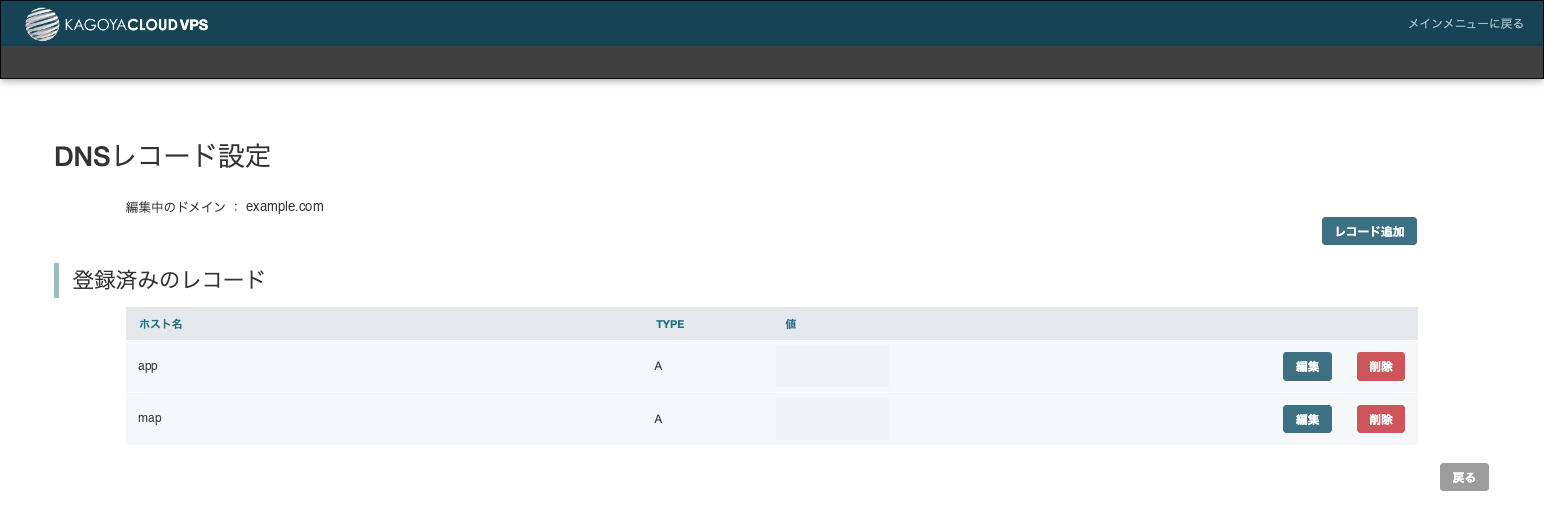
この画面例では app.example.com と map.example.com の2件を登録しています。ルートドメイン(example.com そのもの)は、使い道が決まっていなかったので登録していません。
反映を dig で確認する
KAGOYA の公式マニュアルでは、レコードを設定してからネームサーバーに反映されるまで約15分かかり、更新は毎時0・15・30・45分に行われると案内されています(2026年11月6日確認)。
実際、登録した直後に KAGOYA のネームサーバーへ問い合わせると REFUSED が返ってきました。少し待ってから、次のコマンドで A レコードが返ることを確認しました。
dig @ns0.kagoya.net app.example.com A +norecurse +noall +comments +answer
dig @ns1.kagoya.net app.example.com A +norecurse +noall +comments +answer
dig +short A app.example.com1行目と2行目は KAGOYA のネームサーバーに直接聞くコマンド、3行目はふだん使っている DNS で名前解決できるかを確かめるコマンドです。どれも VPS の IP アドレスが返れば反映済みです。
dig の使い方は、こちらの記事でまとめています。

初期設定を終えた後の状態
2GB プランでのメモリの余裕
僕はこの 2GB プランに、Web アプリ2つ分のコンテナ(Next.js 2つ、Django、PostgreSQL、Redis)と nginx を Docker で同居させています。公開直後の実測は次のとおりでした。
| 項目 | 公開直後 | 再起動後の点検時 |
|---|---|---|
| メモリ使用量 | 約728MiB | ― |
| 利用可能なメモリ | 約908MiB | 1,052MB(1,636MB中) |
| スワップ使用量 | 約235MiB | 0MB |
小さめのアプリなら、2GB でも複数同居させられる余裕がありました。ただしアプリの中身によって大きく変わるので、目安として見てください。
今回はまだやっていないこと
この記事の時点では、次のことはまだ行っていません。必要に応じて検討してください。
- UFW(ファイアウォール)の有効化
- スナップショットの取得(作成時点では定期スナップショットが停止中と案内されていた)
- VPS の外へのバックアップ
まとめ
KAGOYA CLOUD VPS でインスタンスを作り、SSH で接続して初期設定を済ませるまでの流れをまとめました。
- お知らせを確認してからインスタンスを作成する
- 秘密鍵を ~/.ssh に移し、権限を 600 にする
- ubuntu ユーザーで SSH 接続する
- パッケージを更新し、必要なら再起動する
- 鍵で入れることを確かめてから、パスワードログインを止める
- 独自ドメインを使うなら、KAGOYA の DNS に A レコードを登録する
2GB・NVMe 200GB のプランが月額770円(2026年11月6日時点)で使えるので、個人の Web アプリやブログを動かす VPS を探している方は検討してみてください。