- 個人で VPS を借りたいけど、何から始めればいいか分からない
- Web サーバーを立てて、自分のサイトを公開するまでの流れを知りたい
- HTTPS 化や Docker での運用まで、どの順番で進めればいいか迷う
VPS で Web サイトを公開するまでの作業は、大きく5つの段階に分けられます。
この記事では、段階ごとに何をするのか、なぜ必要なのかを短くまとめ、詳しい手順の記事へ案内します。
僕は以前エックスサーバーVPSを使っていて、今は KAGOYA CLOUD VPS に移っています。
nginx は Docker で動かしていて、このブログもその nginx から配信しています。
VPS でサイトを公開するまでの5段階
- VPS を借りる
- 安全にログインできるようにする
- Web サーバー(nginx)を立てる
- HTTPS とドメインを設定する
- Docker で運用する
①〜④は、サイトを公開するのに必ず通る段階です。⑤は、慣れてから移っても間に合います。
① VPS を借りる:プランと OS を決めてサーバーを作る
最初に、VPS の事業者を選んでサーバーを1台作ります。申し込みでは、メモリの大きさ(プラン)と OS を選びます。
作り終えると、サーバーの IP アドレスと、ログインする手段が手に入ります。ここから先の作業は、すべてこのサーバーに入って行います。
OS に迷ったら Ubuntu で大丈夫です。このブログのサーバー系の記事も、Ubuntu を前提にしています。
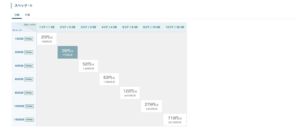
メモリは何GBにするか
プランで一番迷うのはメモリです。僕の VPS で実際の使用量を測り、2GB で足りるかと、4GB・8GB にする目安をまとめました。
あわせて読みたい
VPSのメモリは何GB必要?2GBで足りるかの実測と4GB・8GBの目安
VPS のプランを選んでいて、メモリを何GBにするか迷っている 2GB で足りるのか、念のため 4GB にしておくべきか分からない Docker で複数のアプリを動かすと、どれくら…
KAGOYA CLOUD VPS で作る
僕が今使っているのは KAGOYA CLOUD VPS です。インスタンスの作成から最初のログインまでを、次の記事にまとめました。
あわせて読みたい
KAGOYA CLOUD VPSの使い方|インスタンス作成からSSH接続・初期設定まで【Ubuntu】
KAGOYA CLOUD VPS を契約したけれど、最初に何をすればいいか分からない インスタンス作成画面の項目が多くて、どれを選べばいいか迷う SSH でログインして、最低限の初…
KAGOYA CLOUD VPS の公式サイトを見る
エックスサーバーVPS で作る
エックスサーバーVPS の申し込み手順は、こちらの記事にあります。僕が以前使っていたときに書いたものです。
あわせて読みたい
【簡単】エックスサーバーVPS(XServer VPS)の申し込み方法
エックスサーバーVPS の申し込みをしたい方向けの記事です。 サーバーの契約、なんとなく身構えてしまいますよね。 なんとなく難しそう… 設定が大変そう… 複雑なんじゃ…
② 安全にログインする:SSH と一般ユーザーを用意する
次に、手元の PC から SSH でサーバーに入れるようにします。あわせて、root ではなく sudo できる一般ユーザーで作業する形に変えます。
VPS は、作った直後からインターネットに公開されます。SSH へのログインの試行もすぐに届くので、公開より先にここを固めておきます。
実際にどんな通信が来るのかは、僕の VPS のログをまとめた記事で見られます。
あわせて読みたい
【VPSのセキュリティ対策】個人のVPSに1週間でどんな攻撃が来たか?実際のログと防ぎ方
個人開発で Web サービスを公開するために、VPS を運用しています。 今回は、そんな僕の VPS にどんな攻撃が来ているのか、1週間分のログを集計してみました。 結果は次…
SSH でサーバーに接続する
パスワードと公開鍵の2つの接続方法と、つながらないときの確かめ方は、こちらにまとめています。
あわせて読みたい
SSH接続の方法|基本の手順から便利な設定・トラブルシューティングまで
公開鍵方式ってなんだか苦手… 秘密鍵と公開鍵、何が違うの? 鍵のセットアップがわからん! このような方に向けて書きました。 Webのお仕事をしていると、当然のように…
エックスサーバーVPS を使っている場合は、VPS パネルでの鍵の作り方から書いたこちらの記事が近いです。
あわせて読みたい
【エックスサーバーVPS】SSH接続する方法
エックスサーバーVPSでSSH接続がしたい! このような疑問にお答えします。 サーバーとの通信にはSSH接続が必須です。 慣れてしまえば簡単なのですが、サーバーを触りた…
root でのログインをやめ、一般ユーザーで作業する
root のまま作業すると、打ち間違い1つでサーバー全体を壊しかねません。一般ユーザーを作り、必要なときだけ sudo を使います。
あわせて読みたい
Ubuntuのスーパーユーザーとrootログイン禁止・sudo設定
Ubuntuのユーザーってどんなもの? 普段rootユーザーでログインしてる… セキュリティ対策が気になる このような方に向けて書きました。 普段 root ユーザーのまま Ubunt…
サーバーから GitHub を使う
サーバーで git clone するときに、手元の SSH 鍵をそのまま使う方法です。サーバーに秘密鍵を置かずに済みます。
あわせて読みたい
ローカルのSSHキーを使ってリモートサーバーからGitHub操作をする方法
リモートサーバーでGitHub操作を行うとき、秘密鍵を置くのはセキュリティ的に不安… そんな時に便利なのがSSHエージェントフォワーディングです。 これを利用すれば、リ…
鍵だけでログインする設定と、締め出されないための確かめ方は、こちらにまとめました。
あわせて読みたい
sshd_configの設定|SSHのパスワード無効・rootログイン禁止の手順
SSH のパスワードログインを止めたのに、sshd -T で見ると yes のまま sshd_config と sshd_config.d のどこに書けば効くのか分からない 設定を間違えて、自分がサーバ…
③ Web サーバーを立てる:nginx でサイトを表示する
ログインできたら、Web サーバーの nginx を動かします。ブラウザでアクセスしたときに、HTML を返すのが nginx の役目です。
Django などのアプリを動かす場合も、nginx を入口にしてアプリへ転送する形が基本になります。
nginx の基本を知る
nginx が何をするソフトなのかと、インストールから起動までは、こちらの入門記事にあります。
あわせて読みたい
Nginxとは?初心者向け入門|設定ファイルと使い方を解説
会社でNginxを使うことになったけど、何が何だかさっぱりだ… Nginxはインストールできたけど、設定ファイルの意味が全然わからない。 エラーが出てもどう対処したらいい…
設定ファイルの場所と書き方を知る
nginx.conf・conf.d・sites-available のどこに書くのかをまとめました。apt 版と Docker 版の違いも書いています。
あわせて読みたい
nginxの設定ファイルの場所と書き方|nginx.conf・conf.d・sites-availableの違い
nginx の設定ファイルがどこにあるのか分からない nginx.conf・conf.d・sites-available のどこに書けばいいのか迷う location の書き方と、変更を安全に反映する手順を…
アプリへ転送する(リバースプロキシ)
アプリの前に nginx を置くときは、proxy_pass の末尾の / で転送先のパスが変わることと、Host などのヘッダーを足すことに気をつけます。手元の Docker で、アプリに届くパスとヘッダーを確かめながらまとめました。
あわせて読みたい
nginxリバースプロキシの設定|proxy_passの末尾スラッシュとHost
nginx でアプリへ転送したら、アプリ側で Host やアクセス元の IP がおかしい proxy_pass の最後に / を付けるかどうかで、転送先のパスが変わって混乱している /api/ …
Django を Gunicorn と nginx で動かす
Python のアプリを公開するなら、Gunicorn でアプリを動かし、nginx から転送します。
あわせて読みたい
GunicornでDjangoプロジェクトをデプロイする方法【Nginx使用】
Gunicornの設定が難しすぎる… 動かすコマンドは? 実践的な設定方法を教えて! このような方に向けて書きました。 中小規模のDjangoアプリのデプロイによく使われるアプ…
502・504 が出たら
nginx の裏のアプリにつながらないと、502 Bad Gateway や 504 Gateway Timeout が出ます。原因は nginx のエラーログの1行で見分けられます。手元の Docker で再現し、ログの文言ごとに原因と直し方をまとめました。
あわせて読みたい
nginxの502 Bad Gateway・504の原因と直し方|ログで切り分け
nginx の裏のアプリにつないだら、502 Bad Gateway や 504 Gateway Timeout が出た どちらも「アプリがおかしい」のは分かるが、どこから調べればいいか分からない Guni…
④ HTTPS とドメイン:DNS を向けて証明書を取る
サイトが表示できたら、独自ドメインで HTTPS にします。DNS を先に設定し、そのあとで証明書を取る順番です。
Let’s Encrypt の証明書は、ドメインがそのサーバーを指していないと発行できません。そのため、DNS が向いたのを確かめてから進めます。
HTTP のままだと、ブラウザに「保護されていない通信」と表示されます。フォームやログインがあるサイトでは、HTTPS は欠かせません。
DNS がサーバーを向いたか dig で確かめる
ドメインの A レコードを VPS の IP アドレスにしたら、dig コマンドで反映されたかを確かめます。
あわせて読みたい
【完全保存版】digコマンドの全網羅ガイド|DNS調査・トラブルシューティングの必須ツールを徹底解説
DNS の調査や、サイトが表示されない時のトラブルシューティングでは dig コマンドが便利。 この記事では、初級〜上級エンジニアまで必ず使える 「dig の使い方を可能な…
メールを使わないドメインなら、SPF と DMARC で「このドメインからは送らない」と宣言しておきます。
あわせて読みたい
メール送信しないドメインのSPF・DMARC|v=spf1 -allの設定
Web サイトだけで、メールは使わないドメインを持っている メールを送らないなら、SPF や DMARC は設定しなくていいのか知りたい TXT レコードを足したら、前からあった…
Let’s Encrypt(Certbot)で HTTPS にする
Certbot で証明書を取り、nginx の設定に組み込んで、自動更新まで行う手順です。Django のサイトを例にしています。
あわせて読みたい
【Django + Let’s Encrypt】CerbotでHTTPS化するための手順
ブラウザで警告が表示されてる 暗号化されていないので不安 ユーザー管理しているのでちゃんとしておきたい サイトを公開後にまず取り組むべきは、HTTPS化です。 HTTPS…
ドメインのネームサーバーを VPS の事業者へ移す手順は、準備中です。
⑤ Docker で運用する:nginx とアプリをコンテナにまとめる
最後は、nginx やアプリを Docker のコンテナで動かす形です。構成を compose.yaml に書いておくと、サーバーの構成がファイルに残ります。
サーバーを作り直すときも、同じファイルから同じ構成を立ち上げられます。僕も今は、nginx を Docker で動かしています。
Docker Compose の基本
compose.yaml の書き方と、よく使う docker compose のコマンドはこちらです。
あわせて読みたい
Docker Composeの使い方|compose.yamlの書き方とコマンド
docker run のオプションが長くなって、毎回打つのがつらい Web アプリと DB をまとめて起動・停止したい compose.yaml の depends_on や ports の書き方がよく分からな…
docker-compose と docker compose の違い
古い記事のコマンドが動かないときは、新旧のコマンドの対応を見てください。
あわせて読みたい
【Docker】新旧コマンドの対応関係
Dockerの新旧コマンドの対応関係が知りたい! docker psコマンドが古いコマンドとは知らなかった… このような方に向けて書きました。 2017年1月に公表されたDocker 1.13…
nginx-proxy で証明書を自動で取る
nginx-proxy の構成で、Let’s Encrypt の証明書が何度も発行されてしまったときの原因と対策です。
あわせて読みたい
【Docker + nginx-proxy】Let’s Encrypt 証明書が何度も発行される原因と対策
ところが、構成ミスやDNS未設定などにより証明書の自動発行がループしてしまい、Let’s Encrypt の レートリミット(制限)に引っかかることがあります。 今回は実際に起…
Docker Compose と nginx で、1台の VPS に複数のサイトを HTTPS で置く構成は、こちらです。
あわせて読みたい
docker compose nginxで複数サイト|1台のVPSでHTTPS化
1台の VPS で、複数のサイトやアプリを動かしたい Docker Compose で動かしているアプリを、nginx でまとめて HTTPS にしたい アプリや DB のポートをどこまで外に出し…
公開後の運用・保守
サイトを公開したあとは、証明書の更新やバックアップを決まった時間に回し、エラーが出たら原因を切り分けます。順番に進める手順ではないので、必要になったときに読んでください。
決まった時間に処理を動かす(systemd タイマー)
僕の VPS では、証明書の更新やバックアップを systemd のタイマーで動かしています。cron の代わりに使う書き方と、動いたかの確かめ方をまとめました。
あわせて読みたい
systemd timerの使い方|cronの代わりに定期実行する設定と確認方法
VPS で、証明書の更新やバックアップを決まった時間に自動で動かしたい cron の代わりに systemd timer を使う方法を知りたい タイマーがちゃんと動いたのか、結果をど…
Django が 400 を返したら
Docker Compose のサービス名にアンダースコアを使うと、Django が Invalid HTTP_HOST header で 400 を返すことがあります。原因と直し方はこちらです。
あわせて読みたい
Invalid HTTP_HOST headerの原因と直し方|Django
Django に「Invalid HTTP_HOST header」と出て、400 Bad Request になる エラーに「not valid according to RFC 1034/1035」と書かれている ALLOWED_HOSTS に “*” を入…
補助:サーバー作業でよく使う Linux コマンド
どの段階でも、ファイルを探す・開く・中身を読むといった操作が出てきます。つまずいたときに見返せるよう、よく使うコマンドをまとめておきます。
設定ファイルやログの場所が分からないときは、find で探します。
あわせて読みたい
Linuxのファイル検索|findでファイル名・部分一致で探す
Linux でファイルの検索がしたい! このような方に向けて書きました。 Linux でファイル検索をしたいときは、findコマンドを使うのが効率的です。 本記事ではファイルを…
サーバー上で設定ファイルを書き換えるときは、nano が手軽です。
あわせて読みたい
【保存版】nano エディタ完全入門
Linux や VPS に SSH でログインしたとき、最初に出会うエディタが nano という人は多いはず。 vi は難しそう vim は覚えることが多い とりあえず今すぐファイルを直し…
長いログを開いて読むときは、less を使います。
あわせて読みたい
【Linux】lessコマンドでログファイルの中身を閲覧してみよう!
Linuxでファイルの中身を確認したい ログファイルを見たい ページごとに閲覧したい このような方に向けて書きました。 Linux でログファイルを閲覧しようと考えたとき、…
ログや設定の中から、特定の文字列を含む行だけを抜き出すときは grep です。
あわせて読みたい
【Linux】grep コマンドを使ってテキスト検索を効率化しよう!
この記事では、Linux でテキスト検索を行うためのgrepコマンドを解説します。 基本的な使い方から正規表現を使った高度な検索方法までをカバーしますので、検索に自信が…
よくある質問
Docker を使わずに始めてもいいですか?
はい、問題ありません。
①〜④をサーバーに直接入れて進め、慣れてから⑤の Docker へ移っても大丈夫です。
レンタルサーバーと VPS は何が違いますか?
VPS は、OS から上を自分で管理するサーバーです。
レンタルサーバーは事業者が管理するので手間は少ないですが、入れられるソフトや設定に制限があります。
まとめ:①から順に進めれば VPS でサイトを公開できる
VPS でのサイト公開は、借りる・ログイン・Web サーバー・HTTPS・Docker の5段階で進みます。まずは①のサーバー作りから始めてみてください。
あわせて読みたい
KAGOYA CLOUD VPSの使い方|インスタンス作成からSSH接続・初期設定まで【Ubuntu】
KAGOYA CLOUD VPS を契約したけれど、最初に何をすればいいか分からない インスタンス作成画面の項目が多くて、どれを選べばいいか迷う SSH でログインして、最低限の初…